【この記事はロードマップのStep 5.5です。全体像はこちら】
「あの時撮った動画、どこに行ったっけ……?」
子供が3人もいると、スマホやビデオカメラの中は毎日膨大な動画データで溢れかえります。いざFinal Cut Pro(FCP)を開いて「さあ、良い動画を作るぞ!」と意気込んでも、目的の素材を探すだけで1時間が過ぎ、気づけば深夜……。
そんな経験、ありませんか?実は、この「素材探し」のストレスこそが、忙しいパパにとって最大の挫折ポイントなのです。
今回は、私が試行錯誤の末にたどり着いた、10年後の自分に感謝される「迷子にならない・すぐに見つかる」動画データ整理術を伝授します。
ステップ1:「日付+イベント名」でフォルダ名を完全統一する
整理の良し悪しは、パソコンに素材を取り込む前の「フォルダ名」で9割決まります。
- NG例: 「運動会」「旅行」「公園で遊んだ」
- OK例: 「20260120_長女_高校文化祭」「20260215_次男_サッカー大会」
このように「日付(西暦から)+誰が+何をしたか」の順で名前をつけるのが鉄則です。 日付を西暦(2026…)から始めることで、パソコン上で並べ替えた時に、自動的に時系列でピシッと並びます。
10年後の結婚式ムービーを作る際、膨大な過去データから「幼少期のあのシーン」を一瞬で引っ張り出すために、このフォルダ管理があなたの命を救うことになります。
ステップ2:SSD本体に「物理ラベル」を貼る
動画編集を続けていくと、外付けSSDはどんどん増えていきます。「本体はどれも同じ見た目。繋いで中身を見ないと分からない」という状態は、非常に効率が悪いです。
そこで、SSD本体に中身を記した「物理ラベル」を貼りましょう。
「2025-2026年 家族動画」「FCP 作業用」など、パッと見て中身が分かるだけで、作業開始までのスピードが劇的に上がります。
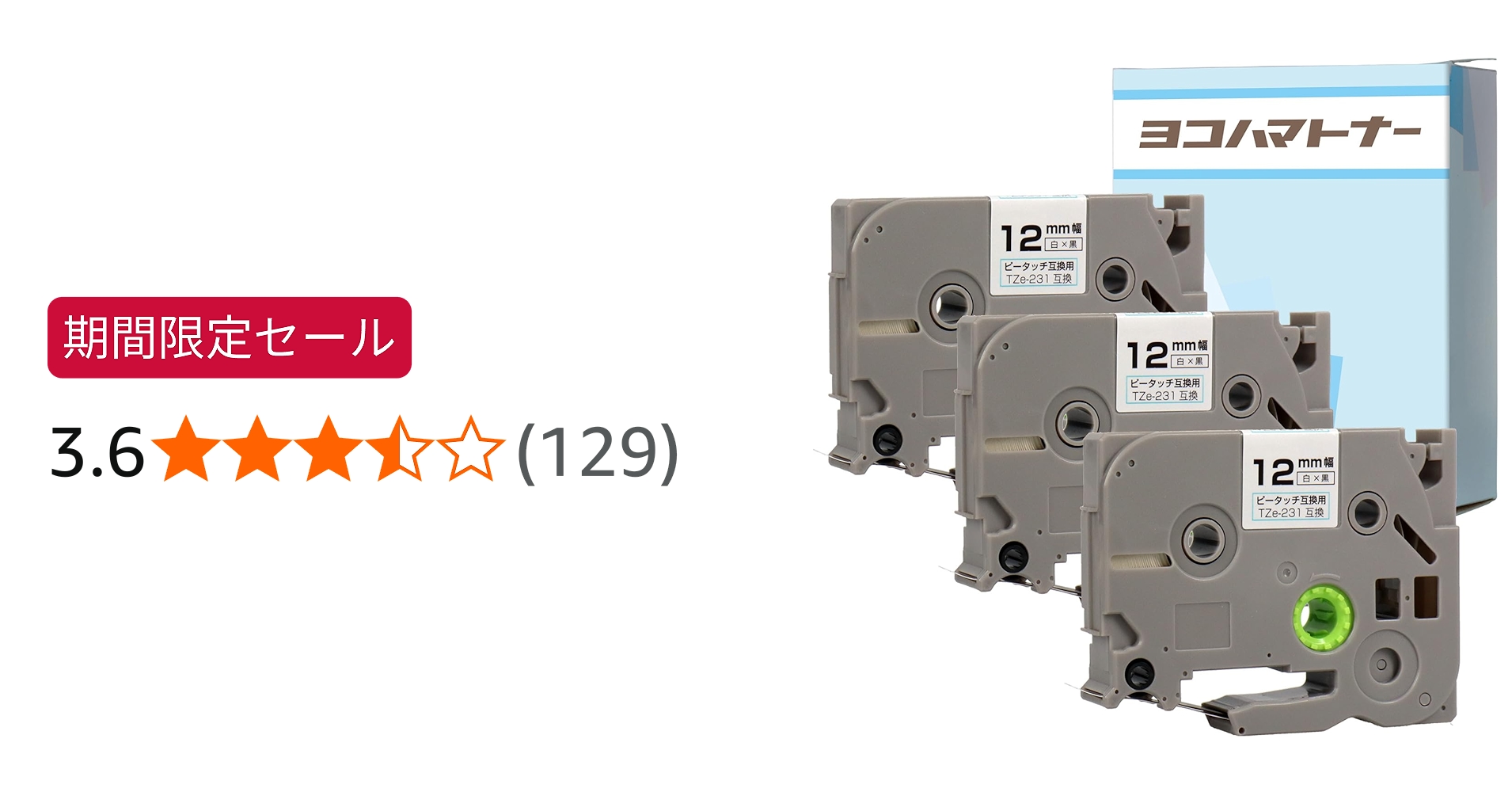
💡 パパにおすすめの神ガジェット ブラザーの「ピータッチキューブ」は、スマホからデザインして手軽にラベルが作れる神アイテムです。SSDの整理はもちろん、子供たちの学用品やキッチン周りの整理にも使えるので、「家の片付けも捗るよ!」とママへの購入説得力が抜群に高いのも魅力です。


ステップ3:FCPの「キーワード範囲」機能を使い倒す
素材を読み込んだ後も整理は続きます。1つの動画の中には「良いシーン」と「使わないシーン」が混在していますよね。
FCPの「キーワード範囲」機能を使って、素材の特定の範囲にタグ(例:笑顔、ゴール、泣き顔)をつけておきましょう。
一度タグ付けしておけば、後で特定のシーンが必要になった際、検索バーに「笑顔」と打ち込むだけで、すべての動画の中から「笑顔のシーン」だけが一瞬で浮き上がってきます。この快感を一度知ると、もう整理なしの編集には戻れません。
💡 編集効率を爆上げする秘密兵器 大量の素材にタグを付けたり、カットしたりする作業をマウスだけでやるのは疲れます。「左手デバイス」を導入すると、ダイヤルを回してコマ送りをしたり、ボタン一発でタグ付けができたりと、作業スピードが3倍に跳ね上がります。趣味を本格的に楽しみたいパパの、最高の相棒になります。

まとめ:整理は「未来の自分」への最高のプレゼント
動画編集の技術(エフェクトや切り替え)を磨くことも大切ですが、それ以上に「素材が整理されていること」が、編集のスピードと楽しさを左右します。
「あの時の感動」を、熱が冷めないうちにすぐ形にできるよう、今日からフォルダ名の付け方1つから意識を変えてみませんか?
その小さな習慣が、10年後、最高の結婚式ムービーを完成させるための大きな力になるはずです。
データが綺麗に整理できたら、次に考えるべきはその「守り方」です。 「ある日突然、SSDが読み込まなくなった……」そんな悲劇で家族の思い出を失わないための、鉄壁のバックアップ術を学びましょう。
[Step 6:【実録】外付けHDDが壊れて学んだ!動画編集で二度と失敗しない「3-2-1」バックアップ術を読む]↓↓

コメント